Du musst den Chat in Martia nicht verwenden. Wenn du im Alltag mit ChatGPT oder Claude sprichst, verbinde Martia damit und frag dort nach deinen Finanzen. Die Antworten basieren auf deinen echten Transaktionen. Die Verbindung ist schreibgeschützt – du richtest sie selbst in den Assistenteneinstellungen ein und trennst sie auch selbst wieder.
Version mit Screenshots: Martia w ChatGPT i Claude — jak podłączyć (EN: Martia in ChatGPT and Claude — how to connect)
Was der Assistent sehen kann
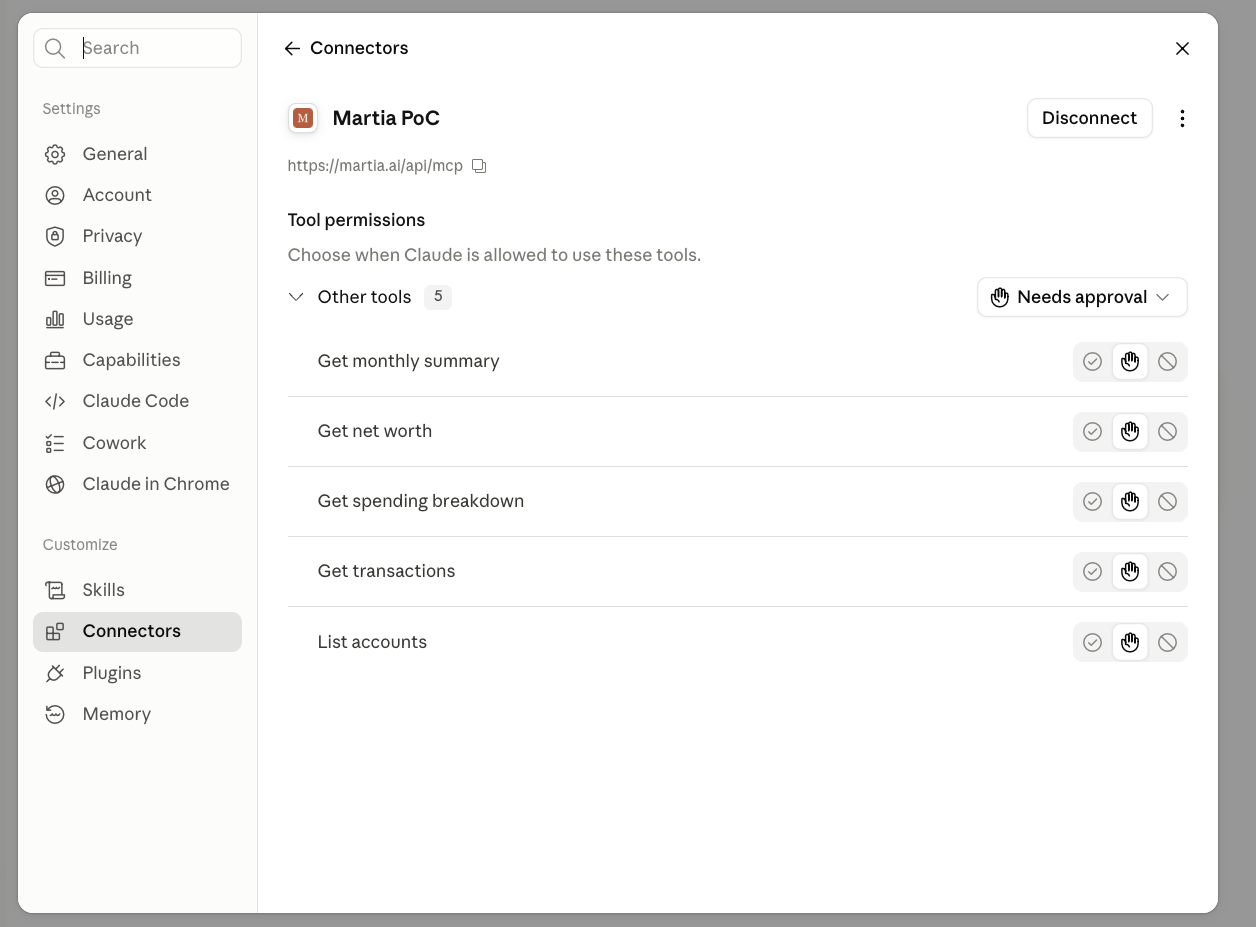
- Deine Konten und aktuellen Kontostände
- Transaktionen, gefiltert nach Datum, Kategorie und Konto
- Ausgaben nach Kategorien in einem ausgewählten Zeitraum
- Monatszusammenfassung: Einnahmen, Ausgaben, Bilanz
- Nettovermögen – Kontostände und angegebene Vermögenswerte minus Verbindlichkeiten
Was er nicht tun kann
- Er ändert oder löscht nichts in deinem Konto
- Er kategorisiert keine Transaktionen und korrigiert keine Beschreibungen
- Er rührt weder das Budget an noch führt er Überweisungen aus
- Er sieht nicht deine vollständige Kontonummer – nur die letzten vier Ziffern
Wohin die Daten gelangen
Wenn du Martia mit ChatGPT oder Claude verbindest, gelangen deine Transaktionen zu diesem Assistenten, damit er deine Frage beantworten kann. Das ist eine bewusste Entscheidung, die du selbst in den Assistenteneinstellungen triffst.
Die Verbindung richtest du durch normale Anmeldung bei Martia und einen Zustimmungsbildschirm ein – du gibst niemandem dein Passwort oder Bankdaten weiter. Der Assistent kommuniziert mit Martia, Martia mit der Bank.
Serveradresse
https://martia.ai/api/mcp
Wie man es in Claude verbindet
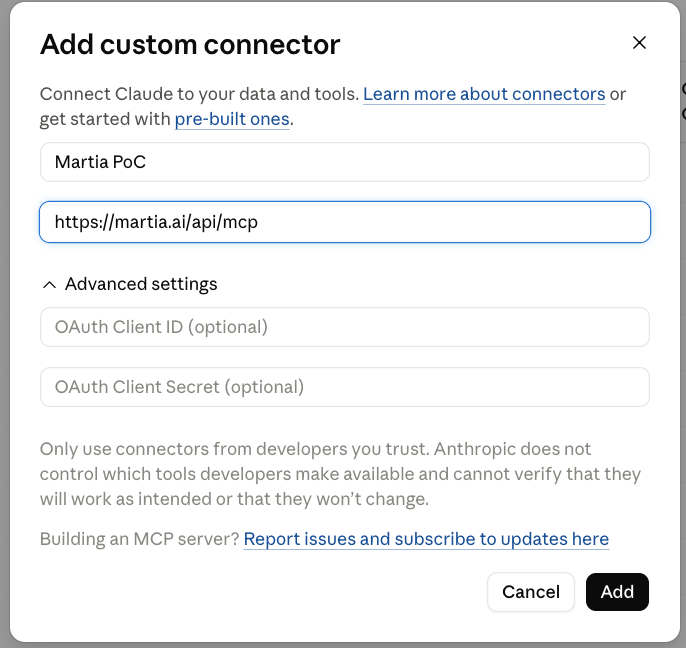
- Öffne Einstellungen → Konnektoren (Settings → Connectors).
- Wähle das Hinzufügen eines eigenen Konnektors.
- Füge die Serveradresse von Martia (siehe oben) ein und lasse die OAuth-Felder leer.
- Melde dich bei Martia an und bestätige die Zustimmung.
Wie man es in ChatGPT verbindet
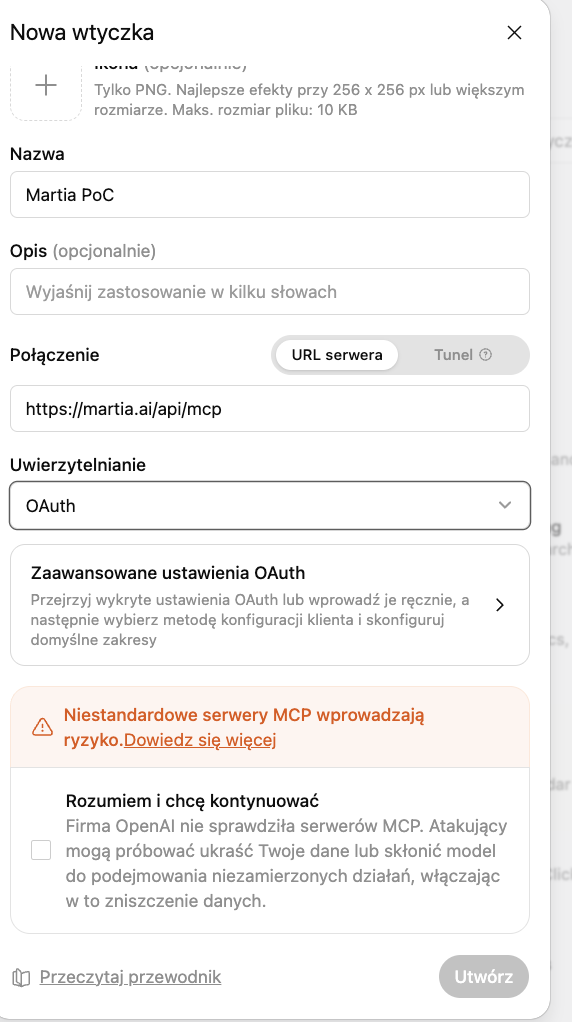
- Öffne die Plugin-Einstellungen und wähle das Hinzufügen eines neuen Plugins.
- Füge im Verbindungsfeld die Serveradresse von Martia ein und wähle als Authentifizierung OAuth.
- Aktiviere die Zustimmung zur Nutzung eines benutzerdefinierten Servers und erstelle das Plugin.
- Melde dich bei Martia an und bestätige den Zugriff.
ChatGPT erstellt für jedes Plugin eine eigene ID, die wir zunächst auf unserer Seite freigeben müssen. Wenn du nach der Anmeldung einen Fehler siehst, schreib an support@martia.ai – wir schalten das normalerweise noch am selben Tag frei. Sobald Martia im offiziellen Katalog ist, entfällt dieser Schritt.
Wie man die Verbindung trennt
In den Assistenteneinstellungen, an derselben Stelle, wo du die Verbindung hinzugefügt hast, wählst du die Trennung aus. Ab diesem Moment verliert der Assistent den Zugriff auf deine Daten. Du kannst das jederzeit tun, ohne uns zu kontaktieren.
Wonach es sich zu fragen lohnt
- Wie viel habe ich im Juli für Essen ausgegeben?
- Zeig mir meine Ausgaben vom letzten Monat nach Kategorien und erstelle ein Diagramm.
- Wie viel habe ich insgesamt auf meinen Konten?
- Wofür gebe ich am meisten aus, ohne es wahrscheinlich zu merken?
Wenn ein Schritt nicht mit dem übereinstimmt, was du in ChatGPT oder Claude siehst – schreib in diesem Thread, wir korrigieren die Anleitung.